显示标签为“部落格管理”的博文。显示所有博文

2011年10月28日星期五

Photoscape新手上路指南


這個軟件, 我大概用了4年.
無論口頭上, 部落格上, MSN上, 甚至面子書上,
我都不斷地推薦朋友們使用Photoscape.
當然, 它無法替代Photoshop那類型的修圖軟件,
可是對於一般用戶而言, 它反而比Photoshop更好用.
它操作起來既簡單又方便, 就連對修圖一竅不通的人也用得著.

它不花俏, 但卻擁有數不盡的功能.
有一回我去照相(passport size半身照), 相館竟然也有它來打印相片!
由此可見, 這免費的圖片軟件真造福不少人~

下載了這個軟件之後, 有一件事情一定要先做. (除非你不type華文字)
把"Language for non-Unicode Programs換成Chinese(PRC)
這個是重點. 步驟我不寫, 因為Windows XP/Vista/7的步驟都不同.
大家可以google一下應該怎樣做.


這是用戶每次啟動這個軟件時會看到的介面.
我一直都稱Photoscape為圖片軟件, 而不是修圖軟件, 就是因為它的功能不局限于"修圖".

Viewer

它有一個內建的圖片瀏覽器.
我們修圖時難免會突然忘了某張圖片收在哪一個folder,
可是如果要用window explorer來找圖片的話, 會不知不覺開出越來越多windows,
很不systematic. 很不fashion XP
萬一關其他windows的時候又一時手快不小心把在修著的圖片也關掉就... 一瞬間全化為烏有~
所以它這個內建的圖片瀏覽器就能讓用戶在不影響作業情況下快速搜尋圖片.
(是不是hold住整個場面咧? XP)

Editor


Batch Editor

這個功能很棒, 有些人把照片上傳到網站/部落格/facebook前會先在每張照片打水印.(copyright served XXX)
如果你需要上傳百多張照片, 沒可能一張一張照片去打水印吧?
這時候, 你就能使用Batch Editor來幫你一次過搞定所有照片咯~
你只需要在瀏覽區(左下角)那裡把圖片drag去處理區(中間紅色圈圈那裡),
就能一次過resize, 加frame, 打水印, 還能調一下effect~
它最厲害的一點就是能保留所有設定,
那麼如果你下一批照片也要用同樣的frame, 同樣的水印, 同樣的size的話,
你就能在一分鐘的時間內搞定所有照片~

效果還不錯~

Page

這是Photoscape內建的一個簡易版排版工具.
它有很多ready-to-use template, 選了template再把照片填進去就能弄出漂亮的collage.
弄好後能夠點擊紅圈里那個Edit, 就能直接到"Editor"那裡進一步修飾.


Combine

其實這是Photoscape的其中一個精華. 顧名思義, 用來combine圖片.
圖片數量不限, 你要combine多少張隨你喜歡.
可以直排, 橫排, 也能選擇Checker(棋盤?).
Combine完後也能按"Edit", 圖片會自動傳送到"Editor"那裡讓你修飾.


Animated GIF

Photoscape另外還內建了Animated GIF Generator, 能用來弄閃圖/動畫.
只要你把每一個剪切點的圖片都修好, 就能用它弄出漂亮的閃圖.


Print

它的Print很威水, 可以用來set各種各樣照片的size. 即使你不是要print照片,
只是print要剪貼進集錦簿(甚至Kerja Kursus)的圖片, 也能用它來省紙.
要方便剪切, 可以點選"Draw outline for photo"(右下角).

Colour Picker

這對懂css/html的人來說是個很棒的功能. 因為它能鑒定colour code.

Splitter
Splitter是用來分隔圖片的.
我自己是用不著, 可是我相信它也有它的用武之地的~

Raw Converter
有些相機(DSLR)的圖片是RAW format的,
有接觸到RAW format的人就知道爲什麽要convert去其他format啦~

Paper Print

雖然實際上會用到這個功能的人不多, 可是看看也爽 XP
它能用來影印單線紙、日曆、小方格等等,
V3.5甚至新增了這個五線譜!
我記得以前要考Music Theory前做Past Year Questions,
做到Composing Melody那個section都要自己畫五線譜來做草稿! (淒慘到!)
要是我以前有Photoscape v3.5, 我就能直接print五線譜了...

Screen Capture
其實這是裏面最多餘的一項功能 =.=
直接按鍵盤上的Print Screen更加快...
Firefox或Chrome用戶甚至能下載browser apps來截取網頁圖片.
(那些apps能截取一整個網頁的景觀, 不限制于螢幕的尺寸)
這是一個uni-browsers的apps: FireShot

Help

那萬一我說的不夠詳細/你英文比華語好,
也可以直接點擊Help(啟用介面的羅盤下面最左邊的icon)來查詢.
每個topic都有video tutorial哦!

*我不建議大家用華語版的Photoscape, 因為翻譯得很怪. (例如: Object=對象)

Photoscape新手上路指南 - "Editor"

閱讀整篇Photoscape新手上路指南


"Editor"是Photoscape裡的精華.
我很想說, 是它造就了Photoscape的今天 =X

Editor分為四個tab,
Home: 修圖
Object: 飾圖
Crop: 剪圖
Tools: 其他

Home

1: 這四個icon是用來把彩色圖片變成黑白、舊照片, 或者invert所有顏色的.
2: 它有超過150個frames的選擇. 有些frames可以用上方的percentage來調整大小. 如果要重疊使用幾個不同的frames, 可以在選了一個frames之後按左上方的"Photo+Frame".
3: 如果所有frames都不合意, 也可以manually調圓角, 或者用margin、frameline來幫照片表框.

4: 這是整個Editor里的主軸.
Resize - 調整圖片尺寸
Bright,Color - 調整亮度, 對比度, 白平衡等等.
Auto Level - 自動調整色調
Auto Contrast - 自動調整對比度
Sharpen - 銳化圖片的輪廓
Filter - 裏面的Filters能製造出將近100種效果, 其中最實用的就是Vignetting、Film Effect等等.
Bloom - 我不會翻譯這個... 大致上是用來製造出朦朧又夢幻的效果.
Backlight - 這是用來矯正背光的照片的.

5: Rotate Zone, 讓圖片不只能向左轉、向右轉, 還能360°大旋轉.
6: 這是控制預覽區的狀態欄. *第一個button是用來更換模板的背景色的.

Object

這個tab也很厲害.
第一個column是Insert Objects,
可以insert photo, speech balloon, texts, rich text和symbol.
第二個column是畫畫工具, 能畫直線, 不規律曲綫和簡單的幾何圖形.
第三個column裏面唯一特別有用的是"Photo+Objects", 一旦按了Objects就會定型.

*小提示*
1. 無論是新手老手都應該嘗試各種可能性, edit了之後覺得不合心意可以Undo.
2. speech balloon裏面不一定要有字體. 先放空的balloon再加text會更好.
3. rich text能一次過用不同的字體、顏色, 可是字體效果沒有text那麼好.
4. 只要Language for non-Unicode Programs選擇華語, 就能用text打出華文字.

Crop

這是個不特別可是很實用的功能. 我不覺得需要解釋太多 =)

Tools

這裡裏面最實用的工具就是Mosaic.
無論是真的有東西要打一下馬賽克, 還是用來當效果, 甚至給小孩玩都很不錯~


這是完全用Photoscape弄出來的哦~


--------------------------------------------------------

Photoscape的"Editor"真的是修圖的好幫手.
如果你電腦里有這個軟件, 你就應該花點時間研究它裏面所有的功能.
所謂書到用時方恨少, Photoscape也一樣.
如果你'得空沒事做'的時候很無聊地玩遍它所有的功能,
突然有Project的時候就能操作地得心應手~
不要以為修圖是報刊工作者或無聊人才應該玩的,
也許你能運用修圖常識美化一份Assignment/Presentation/Proposal也說不定.

2011年10月19日星期三

雜語 - 《修煉》

我的部落格一直都處於虛有其表的狀態.
裝修得很美(至少一般普羅大眾都同意這裡是漂亮的),
但內容好少好少.

話說我不是在沉迷面子書之後才開始冷落它的.
早在面子書公諸於世前, 我就很懶惰.
更新部落格的外表和更新部落格的內容,
嚴重地被我本末倒置.

其實我不是不想寫,
而是, 有時候想太多,
想完了就算了, 不寫了.

有時怕寫太多會得罪人,
有時又覺得寫了也是一個人唱獨角戲.
怎麼說呢?
我很不喜歡素不相識的網友要我幫他們裝修blog.
真的不喜歡.
弄HTML很容易, 可是設計不容易.
所以抱歉我都是直接ignore那些留言的.

個人認為啦, 我寫部落格第五年了,
是抹黑亂撞了兩年多后才學會設計部落格的.
可是我的部落格在很醜的時候也是有很多supporter,
反而現在懶惰更新文章了瀏覽率高速下滑.
所以呢...
真的想要讓部落格美一點, 又有興趣自己弄的話, 就給耐心慢慢去學.
如果沒有耐心的話, 我幫你弄到美美也沒有用的.

~~~~~~~~~~~~~~~~~~~~~~~~~~~~~~~~~~~

"你會弄blog就ba bai咯, ignore我們這種不會弄的人..."
或許會有人這樣想.
只想說, 我背後花了多少心血, 多少功夫, 你又可曾知道?
你們只看見成果, 漠視了我的努力.

無論什麼東西都好, 如果想學好, 是少不了十年寒窗的.
一隻狐狸修煉千年也未必成得了仙,
若是連十年的寒窗也省了, 那麼你也註定成不了仙了~

齊來修煉吧!

2011年4月14日星期四

抄袭 or 转载?

点击看: 前情提要

由于她算是某个我很亲近的朋友的朋友, 所以本来没打算真正追究这件事.
只是希望她知道那篇文章是我的, 她要转帖一定要注明资料源自"语婕地盘".
可是她的回复真的激怒了我. 所以. 别怪我不义.

为了保护相关人士, 而且不希望伤害她, 所以我把名字都打马赛克了.
如果怀疑图片的真实性, 可以联络我.
我会想办法把原图send给你看.
不放整张原图是因为没有uploader愿意帮我upload那么大张的图片.
还有, 接下来的图片如果太大张看不到完整的图, 可以right click, 选"Open in New Tab"来看.

首先, 如果你真的要看这篇文章, 请先把"改良版Cbox Recipe" Open in New Tab.
那是我2009年12月12日写的教学, 绝对原创.

前晚, 我偶然间闯进她的blog. 看到这个标题非常感兴趣.
我从没想过这个人会抄袭, 所以我以为她对CBOX背景制作有更好的方法.


第一段她说她研究了很久, 要分享给大家.
很明显不像是她转载的. 看起来真的像是她原创的.


可是看下去越来越觉得奇怪.
怎么跟我的那么像?


看到这一part觉得好过分.
因为连Cbox的ID都是我的.
而且我非常口语化的对白都还在里面.


除了下面那个储存图片上载图片的那part删了比较多之外,
[那段有我之前的教学的post]
其他都一样. 没有分别.


不需要多说.


即使是转载的也会改一改colour吧?
很懒惰耶!


都抄到酱了, 还有什么意义? 干嘛不干脆放我的blog的link出来给网友过来我这里看?


终于有加一点句子了... 不过加了和没加也没什么分别... 还不如不加...


我的天! 连screenshot也不愿意自己弄一个?

看了整篇东西真的很火.
最火是她真的没有注明文章来源.


连我的心得也照单抄下去, 却不愿意注明是转载自我的部落格的?


还说得出这些话? 你还真有两把刷子~

之后, 我有个朋友去跑去她的CBox留言,
问她为何这篇教学跟我的一模一样, 却没注明文章来源.
然后今天看到她的回复, 真让我傻眼.


原来百度那里有人Copy我的教学? 那么厉害?
我明明check过了, 百度知道和百度贴吧里, 有"Cbox"这字的, 都是中国网民使用的一种影视软件的文章.

还有, 你几时说你是转载自百度的?


用到那么浅的粉红色, 是想告诉我我和匿名者眼花没看到?
之前明明没有的wor! 我不会冤枉你的, 而且我早就用了ScreenGrab来收住你post过的东西了!


你看, 你真的是后来才写的wor~

同一时间, 我在facebook收到了她的message.


照理来说, 你上个星期才看到这篇教学,
然后你有问该楼主能否转载, 你应该会记得楼主的网名的.
而且那个贴子也绝对不会沉贴的.
我又不是没在百度贴吧混过, 不要以为我什么都不懂啦 =.=

说是我先入为主, 不会相信你说的话?
那是因为你说的话一点都不合逻辑.
请你搞清楚.

我也想相信你没有骗我.
因为我听说过你很反对抄袭.

结果...


我用那么简单的语言请你回答我的一个问题,
你却答非所问.

我真的觉得你很虚伪.

其实原本我还想说至少你标题并没有抄我的.
可是...


原来你原本是直接copy标题的.

就当着是有人抄袭过贴在百度了, 可是,
既然你说你是个创作的人,
没有可能第三手转帖了还跟原文没有分别吧?
还有, 同样一个问题, 为何转帖没注明出处?

最后她连文章也删掉.

其实, 你跟我道个歉, 然后注明教学是转载自我的Blog的,
谁要跟你计较?

是你自己不知好歹, 敬酒不喝喝罚酒.


*请不要问我这个人是谁. 因为我没打算让大家知道她是谁. 只想为她留一点尊严.

2011年1月2日星期日

精彩的16岁

在没有大考压力的情况下, 我度过了一个完美的16岁.

2009的12月到现在, 我总共参加了8个营.

第24届雪隆区学生记者培训营 -- 第九组
第一届全国戏剧生活营之玛雅预言 -- 玉米神殿
雪隆区第七届学记下乡营 -- 忘记是狮子座还是射手组了...
宝贝营之小小理财家 -- 猫咪组辅导员
学记全国营之Super XJ -- 第15组
成长营之忍着冒险之旅 -- 道具组
第25届雪隆区学生记者培训营 -- 道具组组长
第二届全国戏剧生活营之宇宙姥姥的魔法 -- 雷音堡
勉强把学校的kem kepimpinan pengawas算进去, 就有9个咯...
可是那个实在太lame了...

我觉得我好幸运.
冥冥中注定让我参加学记, 让我拥有一个不一样的16岁.
戏剧也伴我度过了这一年... 虽然在学校没有戏剧导师...

虽然不像以往的我整天宅在家里当蜘蛛女, 可是我的体重还是一去不返.
我怀念我刚绑牙痛苦得吃不下饭后暴瘦的体重... 完美... 不像现在...

把头发剪了好几次... 痛快~
每剪短一次, 头就轻&清了一次.
不过还是决定蓄回长发~ 今天刚剪了刘海~ aunty还是只收RM1 =)

一整年都沉醉在面子书中. --> 我2010年里的所有status =)
跟彦彤, 嘉紊, 虹玲, 嘉欣在面子书上一起傻, 聊了很多是非, 烦恼, 秘密...

精彩的16岁给了我很多东西, 很多前所未有的体验&不痛的领悟 =P

谢谢学记队, 谢谢4Sc1, 谢谢华文学会, 谢谢宝贝, 谢谢育伶, 谢谢猪.

~~~~~~~~~~~~~~~~~~~~~~~~~~~~~~~~~~~~~~~

在戏剧营度过了2010的最后5天.
谢谢Frankie老师. 说真的, 他除了舞台知识丰富, 还有一个非常吸引人的面孔.
简而言之就是帅啦...

一下子jump上level 3, 真实不习惯.
辛苦是不会很辛苦啦, 反而很享受整个过程,
可是, 我想我是时候放下戏剧了.

我和淑钧不同. 我爱戏剧但不至于和戏剧长相厮守.
以往去营是因为好玩又学到特别的东西.
可是现在去已经不是去玩了, 是该认真去面对戏剧了.
而我从来就没打算和它长相厮守啊...

我还是愿意演的. 可是我真的不会再去营了. 因为已经没有去营的理由了.

淑钧曾问我我的梦想该怎么办.
可是我对未来的要求并不特别, 我渴望的是完整温暖的家庭, 理想的职业, 平凡但开心的日子.
我理想的职业, 并不是一毕业就能实现的. 而我愿意慢慢去实现, 反正也不是很难实现.
但舞台终究不是我的梦想.
我接触舞台充其量只是我其中一样挥霍着青春的举动.

舞台的确让我的16岁过得很精彩. 可是我的未来在没有舞台的情况下也会很精彩.
因为我相信我会追寻到我的梦想的.

~~~~~~~~~~~~~~~~~~~~~~~~~~~~~~~~~~~~~~~

为我的部落格换了新的衣裳.
还是一样, perfect view in Firefox 1024×768 screen.
整个blog充满了我当学记的回忆.
不过chatbox那里有我们雷音堡的剧名 =P

嗯... 我看到cbox那里的留言... 可是没什么mood去reply...
paiseh...

学妹们加油咯~
那些喜欢我的部落格的网友, 谢谢你们的赞美咯~ 你们的眼光很好 =P
兵兵, 我确实是戏剧的. 我看到你的剧照了... 知道你是甲洞的... 跟莉君同校.

~~~~~~~~~~~~~~~~~~~~~~~~~~~~~~~~~~~~~~~

2011, 加油 <3
新的一年, 新的造型~

2010年11月18日星期四

气球; 找寻香格里拉

气球它仿佛想挣脱我的手
好随着小鸟们自由自在地翱翔
可我真的好不舍喔
我想它永远陪着我

刚刚更新了部落格的皮肤 =)
很好看的说~
其实一直以来收集了很多raindropmemory的图片.
(有兴趣看她的作品可以去devianart找)
raindropmemory的作品很特别,
都是用铅笔画了之后, 用水彩上色, 再用铅笔描边,
然后扫描进电脑, 用电脑修饰一下, 之后制作成不同的东西.
她的作品当中, 我最喜欢就是这个Harmonia Pastelis系列.
之前我的desktop icons一直都是Harmonia Pastelis系列的哦~
后来因为觉得它那三套wallpaper真的很美, 所以就用来做blogskins和cbox skins咯~


header里的那段话, 是突然想到的...
设计自己的部落格真好, 不像设计会衣那样,
不会被批老土; 不会被批幼稚; 不会被批cheap; 不会被批太过具体.
不会被一伤再伤.
因为大部分人都懂得欣赏简单易懂又可爱的东西.
而且不懂欣赏的人可以直接滚远一点.


quote是只蓝鸟... 好像在带着那些字飞行...
post footer是只可爱的猫猫... 被我的名字印在肚子上, 似乎还是笑得很甜 =)
post divider是一排可爱的harmonia pastelis icons~ 超可爱的~
右下角那只好像要往上飞的鸟, click一下便会带你回到语婕地盘的最顶端~


其实我自己弄的template的尾端一定都会有可爱的素材来源图的.
通常大家都会忽略掉. 所以我post出来, 希望大家去注意下咯 =)


Cbox不是hello kitty了~ 也换成了harmonia pastelis.
在看书的女孩~
不错下 =P

~~~~~~~~~~~~~~~~~~~~~~~~~~~~~~~~~~~~~~~~

考试期间开始爱上娃娃的声音.
不是doll, 是魏如萱 Waa.
不懂为什么每次听她的歌之后都很好睡~
好喜欢她的声音, 她的曲子, 她的歌词.
听似简单又有一点不容易~
哼起来会很开心~
歌词好像在说话~ 很好玩~

最近特别喜欢香格里拉. 很有感觉.

娃娃 - 香格里拉


我以为认真去做 就能实现我的梦
以为写首好歌 走路就能抬起头
以为骑摩托车旅行就能变英雄
现在的我 失去了冲动

有才华的人唾弃金光闪闪的奖座
亲爱的Cobain 是否也曾爱慕虚荣
多希望有人冲破疑惑带我向前走
现在的我 变得好懦弱

雨会下雨会停 这是不变的道理
夜空中北极星 迷路的人不恐惧
我唱歌你在听 一切风平又浪静
G和弦的根音 抚平脆弱的心灵

我只想牵著你 走到很远的梦里
小木屋红屋顶 地址是一个秘密
你抱著小猫咪 蓝眼睛不再忧郁
香格里拉 让我们去找寻

我以为认真去做 就能实现我的梦
以为写首好歌 走路就能抬起头
以为骑摩托车旅行就能变英雄
现在的我 失去了冲动

有才华的人唾弃金光闪闪的奖座
亲爱的Cobain 是否也曾爱慕虚荣
多希望有人冲破疑惑带我向前走
现在的我 变得好懦弱

雨会下雨会停 这是不变的道理
夜空中北极星 迷路的人不恐惧
我唱歌你在听 一切风平又浪静
G和弦的根音 抚平脆弱的心灵

我只想牵著你 走到很远的梦里
小木屋红屋顶 地址是一个秘密
你抱著小猫咪 蓝眼睛不再忧郁
香格里拉在那里 让我们去找寻

好喜欢最后那段的歌词...

2009年12月15日星期二

圣诞大放送~

圣诞节快到咯~
我准备了一些cbox背景,
要送给大家~

我连code都写好了,
只要copy起来, 换掉自己的ID下去就行了.

不知道怎样找ID的朋友可以去参考我之前写的Cbox Recipe.

使用前,
在这篇post留言通知我就行了~

第一个是这个:


Code:

<!-- BEGIN CBOX - www.cbox.ws - v001 -->
<div id="cboxdiv" style="padding: 160px 0px 0px; background: transparent url(http://i214.photobucket.com/albums/cc161/shulee911/cbox_echi_skyship.png) no-repeat scroll left top; -moz-background-clip: -moz-initial; -moz-background-origin: -moz-initial; -moz-background-inline-policy: -moz-initial; width: 230px; height: 300px; text-align: center; line-height: 0pt;">
<div><iframe src="YOUR CBOX ID" marginheight="2" marginwidth="2" allowtransparency="yes" name="cboxmain" style="border: 0px solid ;" id="cboxmain" scrolling="auto" frameborder="0" height="193" width="220"></iframe></div>
<div><iframe src="YOUR CBOX ID" marginheight="2" marginwidth="2" allowtransparency="yes" name="cboxform" style="border-style: none solid solid; border-color: -moz-use-text-color; border-width: 0px;" id="cboxform" scrolling="no" frameborder="0" height="82" width="220"></iframe></div>
</div>


第二个是这个:


code:

<!-- BEGIN CBOX - www.cbox.ws - v001 -->
<div id="cboxdiv" style="padding: 170px 0px 0px; background: transparent url(http://i214.photobucket.com/albums/cc161/shulee911/cbox_ehi_daydreaming.png) no-repeat scroll left top; -moz-background-clip: -moz-initial; -moz-background-origin: -moz-initial; -moz-background-inline-policy: -moz-initial; width: 230px; height: 300px; text-align: center; line-height: 0pt;">
<div><iframe src="YOUR CBOX ID" marginheight="2" marginwidth="2" allowtransparency="yes" name="cboxmain" style="border: 0px solid ;" id="cboxmain" scrolling="auto" frameborder="0" height="176" width="220"></iframe></div>
<div><iframe src="YOUR CBOX ID" marginheight="2" marginwidth="2" allowtransparency="yes" name="cboxform" style="border-style: none solid solid; border-color: -moz-use-text-color; border-width: 0px;" id="cboxform" scrolling="no" frameborder="0" height="82" width="220"></iframe></div>
</div>


预祝大家圣诞节快乐~

-------------------------------------

我爱上了这个Digi Prepaid广告的歌.


所以我Download了这个video后,
用converter把它convert成mp3,
然后又用剪辑器剪辑,
现在我能一直听这首歌了~

要命的...我找它的歌找了很多天都没找到,
也只好自己动手弄了...

我upload了.可以下载,不可以卖哦~

2009年12月12日星期六

改良版Cbox背景Recipe

好吧...我现在总算摸清楚到底要怎样和Cbox背景打交道了.
所以朋友们, 别错过了这篇recipe(教学)~

Apparatus:
1.Cbox. (没有主角拍得到戏吗?)
2.图片编辑器软件. (exp: PS, photoscape...)
3.图片上载网账户. (exp: photobucket, picasa online)
4.一把Windows Ruler. *optional (JRuler)

Materials:
1.主题图片 *optional (可以用净色背景代替.)
2.漂亮的字体 *optional (可以dafont去下载.)
3.Cbox ID (每个人的chatbox都有自己的ID的.)
4.Cbox原来的code.

1.认清自己的CboxID
请不要搞错, CboxID不等于Account Name.
首先,看看自己原本的Cbox code(Cbox给你的code),
照着我的方法分段落. (最好在microsoft word整理这些code)

这是Cbox的开头:
<!-- BEGIN CBOX - www.cbox.ws - v001 -->
(这是styler部分,我们要帮它盖头换面的部分)
<div id="cboxdiv" style="text-align: center; line-height: 0">
这是我们的留言post出来的部分:
<div><iframe frameborder="0" width="220" height="298" src="http://www4.cbox.ws/box/?boxid=3650644&amp;boxtag=vq4ytt&amp;sec=main" marginheight="2" marginwidth="2" scrolling="auto" allowtransparency="yes" name="cboxmain" style="border: 0px solid;" id="cboxmain"></iframe></div>
这是我们填写名字,网址和留言的部分:
<div><iframe frameborder="0" width="220" height="82" src="http://www4.cbox.ws/box/?boxid=3650644&amp;boxtag=vq4ytt&amp;sec=form" marginheight="2" marginwidth="2" scrolling="no" allowtransparency="yes" name="cboxform" style="border: 0px solid;border-top:0px" id="cboxform"></iframe></div>
</div>

这是Cbox的结尾:
<!-- END CBOX -->)

除了色盲以外, 相信大家有看到红色的字体吧?
那是我的ChatBox ID.
找到你的cbox ID后, 可以先save在电脑里.
如果你不打算自己弄Cbox background而选择用别人弄得,
至少也得知道自己的CboxID是什么. (可是不用背起来啦~)

2.准备背景图片
这是很重要的步骤. (不然你到底要弄什么背景?)
你可以去任何图片网搜寻自己喜欢的图片. (注意图片有没有版权)
筛选图片时, 记得淘汰掉太过复杂/浮夸的图片,
(不要让自己和别人苦恼到你要看留言还是背景图片)
如果真的选不到中意的图片, 就干脆用净色背景来edit好了.

选好图片/颜色后, 用图片编辑器来edit图片.
(我个人是使用photoscape+paint.Net+photoshop elements的.)
背景图片的宽度一定要fit你的sidebar, 大约是170px至260px.
(我通常是用230px的, 因为我的sidebar宽度是240px.)
背景图的长度依个人喜好而定, 你希望一次过看到几个留言就放几长.
(可以用Windows Ruler来测量)
你可以随自己喜欢添加漂亮的插图, 也能用特别的字体签上自己的名字.

完美的Cbox背景图和完美的文章一样,
会有吸引人的开头, 丰富却容易明白的内容和简洁的结尾.
你们可以参考嘉丽的作品.
(自从我帮她弄了一个Cbox背景后, 她就学会弄Cbox背景了, 而且一直有进步~)

我个人最大的原则就是留言内容的部分不能有复杂的图画,
要不然来留言的人看了会很不舒服. (难听点叫刺眼)

3.储存和上载图片
麻烦大家在save图片的时候不要把图片save成JPG,
原因请参考我之前发表的文章--图片格式背后的秘密.

把图片上载到网络上后, 将图片的Url/Direct Link抄起来.
(不要问我是用电脑还是用笔, 你自己喜欢就好)
不知道怎样拿Url/Direct Link的朋友, 可以参考MEiWAn的教学.

4.代码制作过程
现在是最重要最重要的时刻了, 成不成功的关键就在这里.
你已经有自己的Cbox原本的代码, 知道自己的CboxID, 也有背景图片的Url了.

现在看你的code的styler部分.
<div id="cboxdiv" style="text-align: center; line-height: 0">
把我以下这段code copy起来, 代替styler部分的code.
<div id="cboxdiv" style="padding: 0px 0px 0px; background: transparent url(YOUR IMAGE URL) no-repeat scroll left top; -moz-background-clip: -moz-initial; -moz-background-origin: -moz-initial; -moz-background-inline-policy: -moz-initial; width: 0px; height: 0px; text-align: center; line-height: 0pt;">

橙色的是padding.
第一个是留言显示要离图片上面几远,
(如果你的图片上面有图片,title之类的,就需要填至少50px)
第二个是左边(0px至5px), 第三个是右边(0px至5px).
*你可以用Windows Ruler来测量.

红色的是你的背景图片的URL. paste下去就对了.

蓝色的是你的图片的宽度. (一定要跟图片的宽度一样)

紫色的是你chatbox的高度, (不是图片的长度)
要拿你的'Cbox留言内容部分'和'Cbox留言表格'的长度加起来后,
(这两样东西的长度等下在告诉大家怎么回事)
再加大约50px.

调整好styler code之后,
看下一段code.
这是留言显示区的code:

<div><iframe frameborder="0" width="0px" height="0px" src="YOUR CBOX ID" marginheight="2" marginwidth="2" scrolling="auto" allowtransparency="yes" name="cboxmain" style="border: 0px solid;" id="cboxmain"></iframe></div>

红色的是留言显示区的宽度.
你的图片的宽度, 减掉你的左边padding和右边padding(如果是零就不用减),
就是留言显示区的宽度.
(如果你的Cbox背景是240px, 你的留言显示区的宽度就介于230px至240px之间.
*你可以用Windows Ruler来帮你测量.

蓝色的是留言显示区的长度.
这处决于你的背景图片预留了几多位子给你的留言显示区.
(记得,你还要放留言表格的,所以要算清楚你要几长的留言显示区)
*你可以用Windows Ruler来帮你测量.

橙色的是你的ChatBox main ID.

现在处理最后的一个部分, 留言表格.
相信我, 这是最容易的.
<div><iframe frameborder="0" width="0px" height="82px" src="YOUR CBOX ID" marginheight="2" marginwidth="2" scrolling="no" allowtransparency="yes" name="cboxform" style="border: 0px solid;border-top:0px" id="cboxform"></iframe></div>
</div>


红色的是宽度, 和留言显示区的宽度一样.
(就是你的留言显示区几宽, 就让留言表格也一样宽)

蓝色的是留言表格的长度.
不用改. 它是fixed的. 82px就是82px.

橙色的, 不用多说, 是你的留言表格的CBOX ID.

Save好你的setting.
事情还没完.

5.登陆Cbox账户
你没有进去Cbox的主页, 没有sign in,
要怎样调整适合你的背景图片的字体颜色?
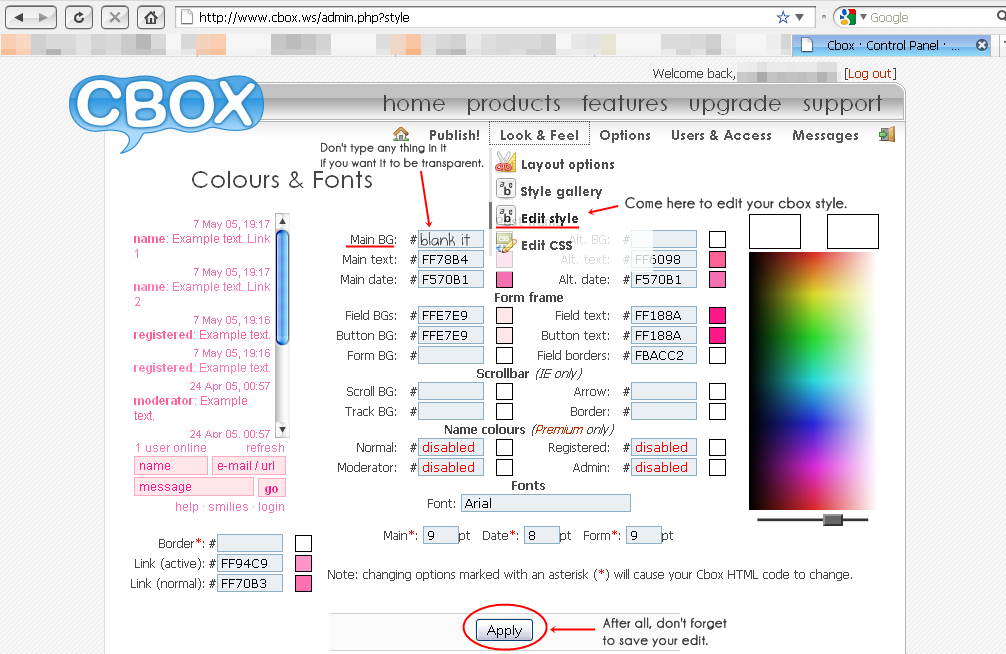
所以记得最后一定要进去Cbox的网站, 然后去edit style哦~

(点击放大)

6.大功告成
完成了那么'艰巨'的任务,
当然要告诉大家你的喜讯咯~
顺便也教一教其他部落客朋友怎样弄Cbox背景吧~
(或者叫他们来看这篇教学?)

希望我这篇教学写得够仔细.
也希望又需要的博友们能从中获益~
预祝你们成功弄到属于自己的Cbox背景~

还有什么不明白的地方,
可以留言在这篇文章,
我会尽量解答你们的问题~


ps/我没有帮我用的软件打广告.
不过如果你真的要弄好CBOX背景的话,
就不要觉得下载需要用到的软件是件麻烦的事.

图片格式背后的秘密

如果你是时常edit图片的人,
你一定会发现每当你save图片档案时,
都会看到这个pop up windows:

这时,
很多人都会纳闷到底什么是Image Type.
不过由于大多数的图片编辑器的default image format都是JPEG,
所以大家自然而然地把图片都save成jpg.

为什么default image format会是JPEG呢?
我以前曾经以为那是因为它的size最小.
(因为JPEG能压缩图片嘛~)
可是有一次我爽爽做了一个酱的实验:

我把图片save成每一种格式, 然后看它的size.
结果发现, 原来png和gif的size比JPEG还要小!!!
而且JPEG的图片画质最差!!!
那我们干嘛还要把图片save成JPEG呢?

所以后来我就把所有的图片都save成png了.
因为我不是画东西的, 所以不用把图片save成size最大的BMP.
(虽然BMP的画质最棒)
可是我也不能把图片save成gif.
因为我时常使用transparent background和translucent,
如果我把图片save成gif档,
用photoscape来resize时,
图片的背景就会变回白色,
最恐怖的是有些还会变成蓝色或荧光绿...
所以我选择了画质仅次于BMP,
size却小过JPEG的格式--PNG.
而且PNG很方便,
我随时要清掉背景或把图片变成半透明都可以,
而且resize之后不会有voice.
(不相讨人厌的JPEG)

我不是乱乱讲的,
以下是我的证据:
这是png.

这是jpg.


这是缩小后的png.

这是缩小后的jpg.


这是放大后的png.

这是放大后的jpg.


很明显的,
jpg图档的颜色比较暗淡,
好像很多noise酱.
可是png却能maintain图片的画质.

我知道很多部落客都很会edit图片,
可是明明编辑到很漂亮的图片,
save了之后却差了那么远,
看了真的会很不高兴.
你也许会问,
"要是我save的时候,选择jpg,可是填选quality 100%呢?"
朋友, 以上实验里所有jpg的图片,
我都填选了quality 100%哟~
所以呀, 下次不妨把图片都save成png或gif吧~

Happy Blogging~